Creación de vm Debian 13 sin desktop en VMware Workstation – Parte 3
Configuracion de adaptador local
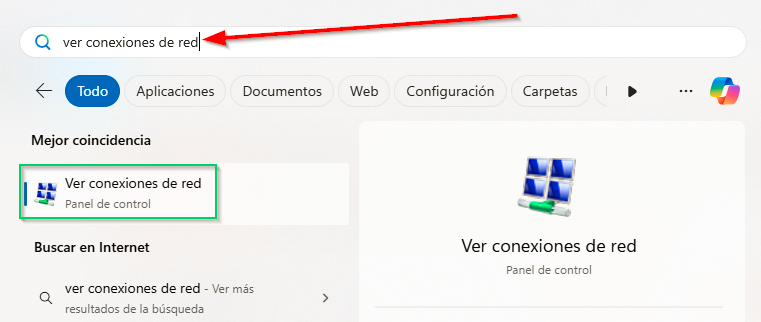
- En el menu de Windows escriba ‘Ver conexiones de red’ y de click en la opcion asociada a panel de control.
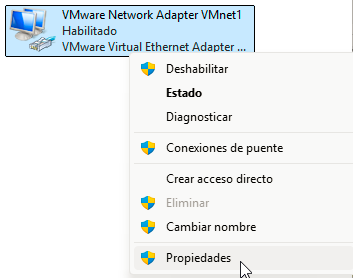
- Click derecho sobre VMnet1 >> Propiedades
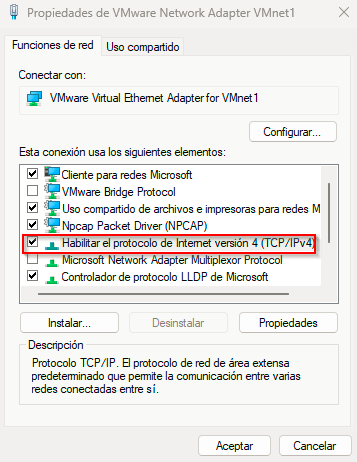
- Doble click sobre la opcion de IPv4.
- Seleccione la opcion para asignar una direccion estatica de forma manual y proceda. Una vez listo click en Aceptar en ambas ventanas de configuracion.
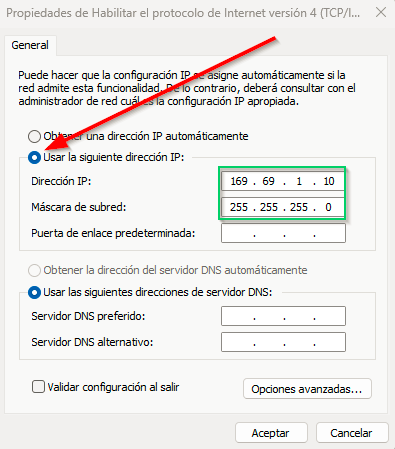
Asignacion de IP estatica para acceso SSH
- En VMware Workstation seleccione la vm e inicie sesion.
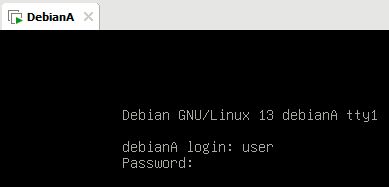
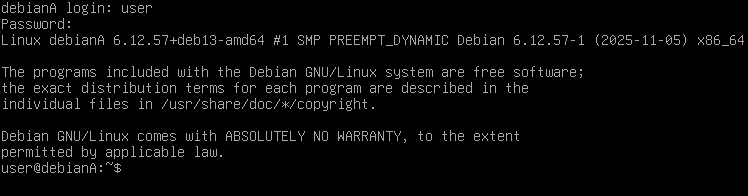
- Ejecute comando ‘ip add’.
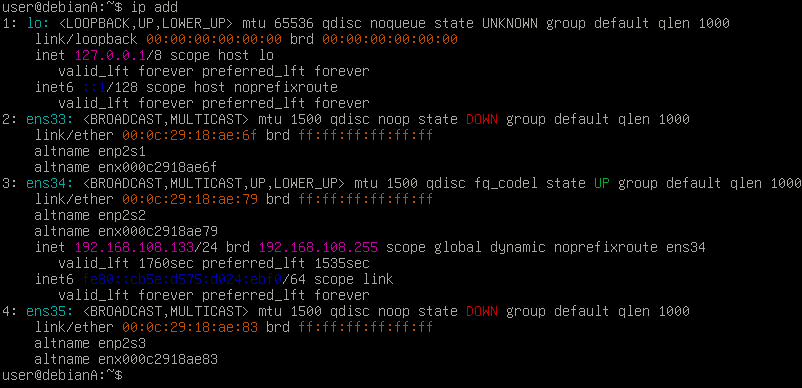
- Abra el archivo de configuracion de interfaces de red con el comando ‘sudo nano /etc/network/interfaces’ y proporcione el password.

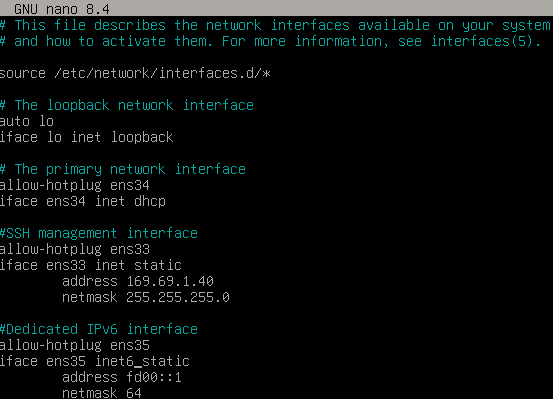
- Agregue la configuracion de las nuevas interfaces, guarde el archivo con ‘ctrl + O’ y salga de nano con ‘ctrl + X’.
#SSH Management interfaceallow-hotplug ens33
iface ens33 inet static
address 169.69.1.40
netmask 255.255.255.0
#Dedicated IPv6 interfaceallow-hotplug ens35iface ens35 inet6 static
address fd00::1
netmask 64
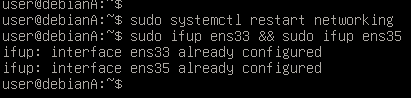
- Reinicie el control de red con ‘sudo systemctl restart networking’ y habilite las interfaces con ‘sudo ifup ens33 && sudo ifup ens35’
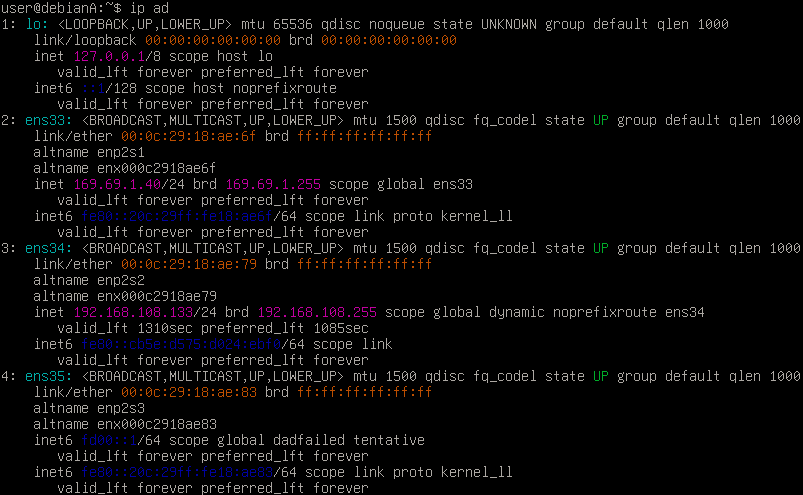
- Verifique que las tres interfaces esten ‘UP’ con el comando ‘ip add’.
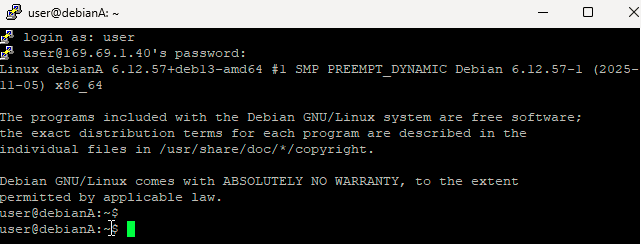
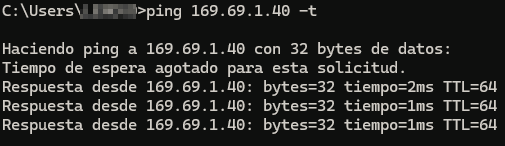
- Verifique ping e inicie sesion SSH por PuTTY, tiene que aceptar la llave de primer inicio de sesion.
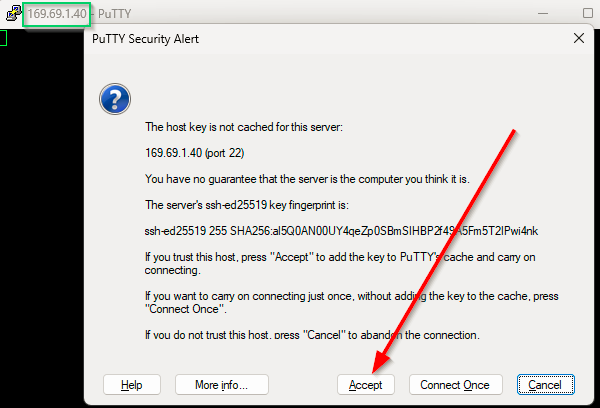
- Inicie sesion.